Jitter y pérdida de paquetes: por qué se corta la llamada con 300 Mb
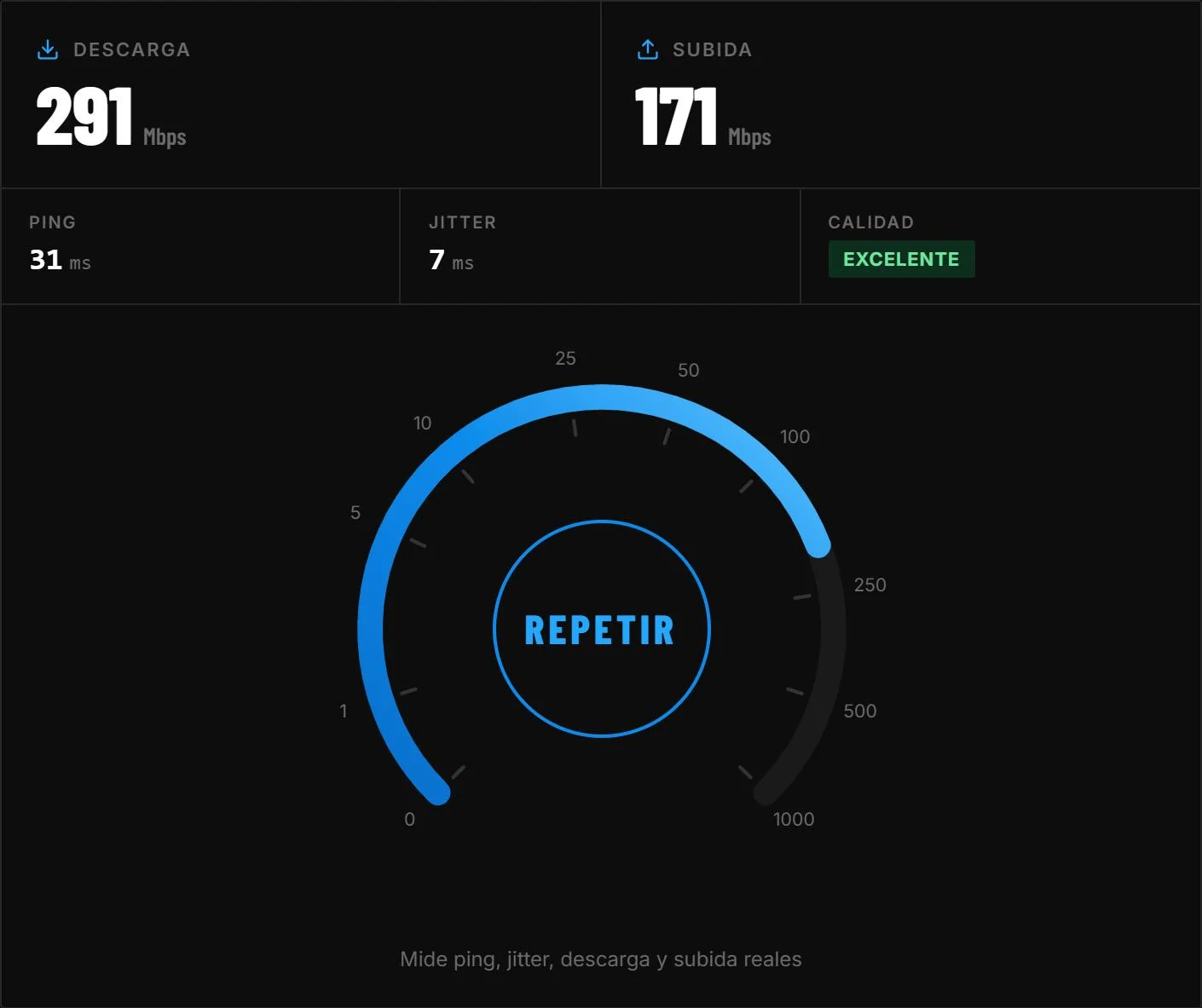
Una videollamada gasta muy poco. Microsoft indica que Teams da video en alta definición con menos de 1,5 Mbps y que en el mejor de los casos usa 4. Con 300 contratados caben setenta y cinco llamadas a la vez, y aun así la voz llega a trozos y la imagen se congela.
El test de velocidad sale perfecto porque mide otra cosa. Una descarga necesita que lleguen muchos datos. Una llamada necesita que lleguen pocos, pero a su hora. Lo segundo tiene dos enemigos, el jitter y la pérdida de paquetes, y ninguno de los dos aparece en la cifra de megas.
Por qué una llamada es más frágil que una descarga
La voz viaja troceada. Opus, el códec de voz más extendido en las llamadas por internet, mete por defecto 20 milisegundos de sonido en cada paquete, así que salen cincuenta paquetes por segundo.
En una descarga, si un paquete se pierde, el protocolo lo pide otra vez y espera. Lo único que cambia es que la barra avanza un poco más lenta. En una llamada no hay tiempo para eso. Un trozo de voz que llega medio segundo tarde ya no sirve, porque la conversación ha seguido. Por eso el audio y el video en directo se envían sin reenvío garantizado, y lo que no llega a tiempo se da por perdido.
Jitter: llegan todos, pero a destiempo
Los cincuenta paquetes salen separados por 20 ms. Si por el camino unos tardan 30 ms y otros 90, llegan amontonados y con huecos. Esa variación del retardo es el jitter.
Las aplicaciones se defienden con un búfer. En vez de reproducir cada paquete en cuanto llega, lo retienen unas decenas de milisegundos para tener margen. Mientras la variación quepa en ese margen no oyes nada raro. Cuando lo supera, el paquete llega después de su turno y se descarta, y el resultado suena igual que si se hubiera perdido. Si la aplicación agranda el búfer para aguantar, la voz deja de cortarse pero llega con más retraso, y empezáis a pisaros al hablar.
Pérdida: los que no llegan
Un 1 % de pérdida parece nada. A cincuenta paquetes por segundo es un trozo de voz perdido cada dos segundos.
Los códecs tapan un paquete suelto rellenando el hueco con una estimación, y muchas veces no se nota. Lo que se oye son las ráfagas, varios paquetes seguidos que desaparecen y se llevan una sílaba o dejan la voz metálica. En el video, un paquete perdido puede congelar la imagen o llenarla de bloques hasta que llega un fotograma completo nuevo.
Qué cifras son buenas
Microsoft publicó para sus llamadas de empresa estas referencias, medidas entre el equipo del usuario y la entrada a la red de Microsoft.
| Óptimo | Malo | |
|---|---|---|
| Ida y vuelta (ping) | Menos de 60 ms | Más de 500 ms |
| Jitter | Menos de 3 ms | Más de 30 ms |
| Pérdida media | Menos del 0,5 % | Más del 10 % |
Entre las dos columnas queda mucho terreno, que es donde una llamada se oye pero con cortes.
Lo que mide el test de velocidad de este sitio
Antes de la descarga, el test hace una fase de ping. Lanza doce peticiones mínimas, una detrás de otra, al servidor de Cloudflare que aparece abajo como Servidor de prueba, y cronometra cada una. La ficha Ping muestra la mediana de las doce. La ficha Jitter muestra cuánto cambia, de media, el tiempo de una petición a la siguiente.
Ese número tiene dos límites. La fase dura alrededor de un segundo y medio, así que es una foto muy corta, y un problema que aparece cada veinte segundos puede no salir en ella. Además, una sola muestra lenta lo mueve mucho. En tres pasadas seguidas hechas mientras se escribía este artículo, el Jitter fue de 4, 10 y 3 ms. En la de 10, una de las doce peticiones tardó 121 ms en lugar de unos 30 como las demás. La captura que abre el artículo es de otra pasada del mismo día, y marcó 7.
Tampoco es el mismo jitter de la tabla. El del test es de ida y vuelta y está hecho con peticiones web, que añaden algo de variación propia. No esperes ver un 1 o un 2. En la medida anterior, una conexión que funcionaba con normalidad dio 3 y 4. Y mide el camino hasta Cloudflare, no hasta los servidores de tu aplicación de llamadas. El tramo de tu casa y de tu operador es el mismo en los dos casos. El resto no.
- Pulsa GO y apunta Ping y Jitter. Si no quieres gastar datos, pulsa Cancelar prueba en cuanto empiece la descarga. Las dos cifras se quedan en pantalla.
- Repite cinco o seis veces. Un Jitter que sale una vez alto y cinco bajo es una muestra suelta. Uno que sale alto casi siempre es la conexión.
- Hazlo en el sitio y a la hora en que fallan las llamadas. Medir por la mañana junto al router un problema que ocurre por la tarde en el despacho no dice nada.
- Repite por cable, o pegado al router, y compara.
- Repite mientras otro aparato de casa sube o descarga algo grande, y compara con la medida en reposo.
La pérdida se disfraza de jitter
Este test no mide la pérdida de paquetes, y tiene un motivo. Las peticiones de una página web viajan por protocolos que reenvían lo que se pierde, así que desde el navegador un paquete perdido no se ve como perdido. Se ve como una petición que ha tardado más. Un Jitter alto en el test puede ser retardo irregular, o pueden ser paquetes que se perdieron y hubo que repetir.
Para separar las dos cosas hace falta el comando ping del sistema, que sí cuenta los paquetes que no vuelven.
Medir la pérdida y saber en qué tramo está
- En Windows, abre Símbolo del sistema y escribe ipconfig. Apunta la dirección que aparece en Puerta de enlace predeterminada. Es tu router, y suele ser 192.168.1.1 o 192.168.0.1.
- Escribe ping -n 100 seguido de esa dirección y espera. Tarda algo más de minuto y medio.
- Escribe ping -n 100 1.1.1.1, que es un servidor público de Cloudflare.
- En cada resultado, mira la línea de perdidos, con su porcentaje, y la de Mínimo, Máximo y Media.
- En macOS y Linux el comando es ping -c 100, y el resumen final da el porcentaje de packet loss y los tiempos mínimo, medio y máximo.
| Al router | A 1.1.1.1 | Dónde está el problema |
|---|---|---|
| Pierde, o da máximos muy altos | También | Dentro de casa: la wifi o el cable hasta el router |
| Limpio | Pierde, o da máximos muy altos | Del router hacia fuera: la línea o la red del operador |
| Limpio | Limpio | No fallaba en ese momento, o el problema está en el otro lado de la llamada |
Haz esta prueba mientras la llamada va mal, o a la hora en que suele ir mal. Si puedes, una vez por wifi y otra por cable.
De dónde sale, si los megas están bien
- La wifi. Cuando una trama no llega por interferencias o por distancia, la wifi la reenvía sola varias veces antes de rendirse. El paquete acaba llegando, pero tarde, y eso es jitter. Se descarta rápido, porque basta con repetir por cable.
- La subida ocupada. En una llamada tú también envías video. Si a la vez otro aparato sube fotos a la nube o hace una copia de seguridad, los paquetes de tu voz hacen cola en el router. Los demás te oyen entrecortado y tú a ellos bien.
- La línea. Un conector de fibra sucio, un cable coaxial viejo o un par de cobre en mal estado pierden paquetes a todas horas, también por cable. Es el caso de router limpio y exterior con pérdida.
- La hora punta. Si las medidas son buenas por la mañana y malas cada tarde, la congestión está en la red del operador.
- La VPN del trabajo. Si la llamada pasa por ella, da un rodeo por los servidores de la empresa. Microsoft recomienda que el tráfico de Teams no vaya por la VPN.
- El otro lado. Si solo se oye mal a una persona y los demás la oyen igual de mal que tú, el problema es de su conexión.
Quién oye mal a quién
La dirección del fallo ahorra pruebas. Si tú oyes bien a todos y todos te oyen mal a ti, lo que falla es tu envío, sea por la subida, por la wifi o por el equipo. Si tú oyes mal a todos y entre ellos se oyen bien, falla tu recepción. Si todos oís mal a la misma persona, es ella.
El equipo también cuenta. Un portátil con el procesador al cien por cien produce la misma voz robótica que una red con pérdida, porque no le da tiempo a codificar el audio. Si el Jitter y el ping salen limpios y el fallo sigue, mira el uso del procesador durante la llamada.
Qué hacer con cada resultado
- Si por cable desaparece, el problema es la wifi. Usa la banda de 5 GHz, acércate al router o lleva un cable hasta el sitio donde haces las llamadas.
- Si empeora cuando alguien sube o descarga, busca en el router la gestión de colas, que suele llamarse QoS o SQM, y actívala. Mientras tanto, pausa las copias en la nube durante las llamadas.
- Si hay pérdida hacia fuera también por cable, llama al operador con los datos apuntados, que son los dos resultados de ping, la hora y el hecho de que la medida es por cable. Así no pueden cerrar la incidencia echándole la culpa a tu wifi.
- Si todo sale limpio y falla una sola aplicación, prueba otra aplicación de llamadas. Si la segunda va bien, el problema está en ese servicio o en la ruta hasta él, y contratar más megas no lo cambia.
Seguir leyendo
Va lento: cómo saber si el problema es tu equipo, tu red o el servidor
El síntoma es siempre el mismo y las causas son tres mundos distintos. Un método para averiguar cuál es antes de cambiar de router, de operador o de ordenador.
WiFi o cable: cuánto pierdes de verdad y cuándo compensa tirar un cable
Contrataste 600 megas y por WiFi te llegan 200. No es culpa del operador. Qué se pierde exactamente, por qué, y en qué casos el cable marca una diferencia que se nota.
Por qué tu speed test da resultados distintos cada vez que lo repites
Mides dos veces seguidas y salen cifras que no se parecen. No está roto: hay una decena de factores en juego. Cómo medir bien y cuándo esa diferencia sí indica un problema.
Ping alto con mucha velocidad: por qué pasa y cómo arreglarlo
Tienes 600 megas y el juego va a tirones. No es una contradicción: velocidad y latencia miden cosas distintas, se estropean por motivos distintos y se arreglan de forma distinta.